
En esta guía
- Empezá estable, no al mínimo. Bajá de a poco hasta que aparezcan errores y volvé un paso atrás.
- WASD aparte del resto. Las teclas de movimiento sensibles; las de habilidades y utilidades, más seguras.
- Los valores son orientativos. Cada teclado, switch y mano es distinto.
- Probá en el juego, no solo en el software. El counter-strafe te dice si vas bien.
- Usá perfiles. Uno para jugar y otro para escribir.
Antes de empezar
Actualizá el firmware y el software del teclado, y calibrá los switches si el programa lo ofrece. Una calibración vieja o mal hecha es la causa más común de teclas que se activan solas, y no tiene nada que ver con tu configuración.
Si todavía no tenés claro qué hacen el actuation point y el Rapid Trigger, leé primero Hall Effect vs mecánico.
Los conceptos que vas a ver en el software
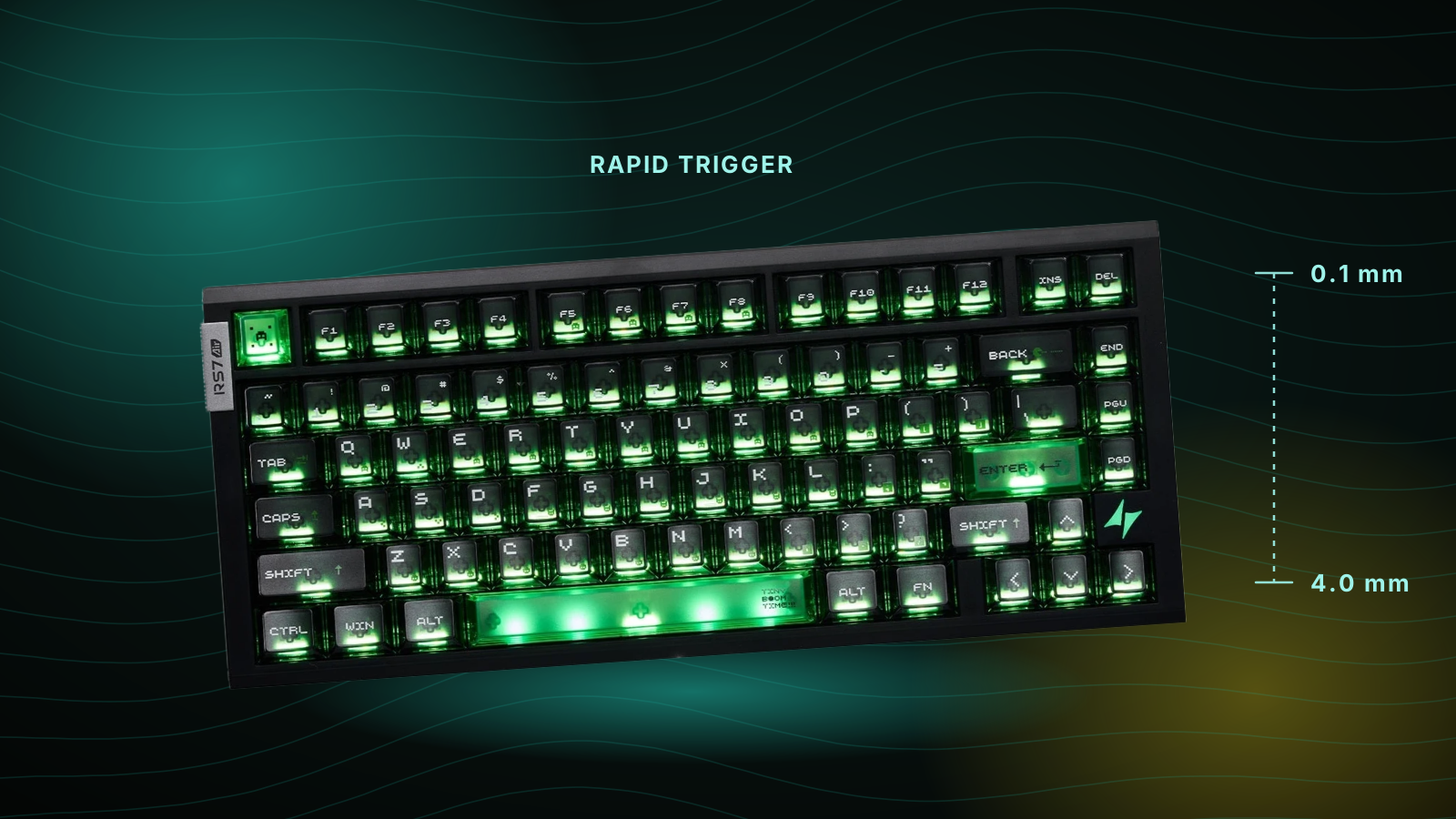
- Actuation point: a qué profundidad se activa la tecla la primera vez.
- Sensibilidad de activación (press): con Rapid Trigger, cuánto tiene que bajar la tecla para volver a activarse después de soltarse.
- Sensibilidad de reset (release): cuánto tiene que subir para soltarse.
- Deadzones: zonas arriba y abajo del recorrido donde el teclado ignora el movimiento.
Muchos programas dejan configurar activación y reset juntos o por separado. Si recién empezás, usá el mismo valor para los dos.
Empezá estable
El error clásico es abrir el software y mandar todo al mínimo. Mejor:
- Dejá todas las teclas con un actuation point medio y Rapid Trigger apagado.
- Activá Rapid Trigger solo en WASD con una sensibilidad moderada.
- Jugá un par de sesiones así.
- Bajá los valores de a un paso por vez y volvé a probar.
- Cuando aparezcan movimientos que no hiciste, volvé al valor anterior.
Así encontrás tu límite real y no el que dice un video.
Valores orientativos por tecla
| Teclas | Actuation point | Rapid Trigger | Por qué |
|---|---|---|---|
| WASD | 0,4 a 1,2 mm | Sí, 0,1 a 0,3 mm | Frenar y cambiar de dirección rápido |
| Agacharse, caminar, saltar | 0,8 a 1,5 mm | Opcional | Respuesta rápida sin activaciones por apoyo |
| Habilidades y utilidades (Q, E, C, X, números) | 1,5 a 2,5 mm | No hace falta | Evitar usarlas sin querer |
| Ulti, comprar, teclas raras | 2 mm o más | No | Que se activen solo cuando querés |
| Resto, para escribir | 1,5 a 2 mm | No | Menos errores de tipeo |
Si con estos valores el personaje se mueve solo, subí los números. Si sentís que reacciona tarde, bajalos de a poco.
WASD aparte del resto
Las teclas de movimiento son las que más aprovechan el Rapid Trigger: en shooters tácticos tenés que soltar una y apretar la opuesta para frenar en seco. Con un reset sensible, el personaje deja de moverse apenas levantás el dedo.
El resto del teclado no gana casi nada con valores extremos. Una habilidad que se activa porque apoyaste el dedo te cuesta mucho más que unos milisegundos de diferencia.
Deadzones
Las deadzones son tu red de seguridad:
- Deadzone superior: ignora los primeros décimos de milímetro. Evita que la tecla se active por apoyar el dedo, por vibraciones o por golpes en el escritorio.
- Deadzone inferior: ignora el final del recorrido. Cuando hacés bottom out, la tecla rebota un poco y, con un reset muy sensible, eso puede soltarla y volver a activarla. La deadzone inferior lo evita.
Si tu software no las muestra con ese nombre, buscá opciones de "zona muerta" o "estabilidad". Empezá con valores chicos y subilos solo si tenés problemas.
Probá en el juego
El visualizador del software sirve para ver si la tecla se activa, pero lo que importa es cómo se siente jugando:
- Counter-strafe: movete de lado a lado y frená disparando. Si los tiros salen precisos al frenar, vas bien.
- Quedarte quieto: apoyá los dedos en WASD sin apretar durante un rato. Si el personaje se mueve, el actuation point está demasiado alto o falta deadzone.
- Peek corto: salí y volvé de una esquina varias veces. Tiene que ser parejo, sin pasos de más.
Cambiá una cosa por vez y jugá un rato con cada ajuste. Si cambiás todo junto, no sabés qué mejoró o qué empeoró.
Errores comunes
- Todo al mínimo: activaciones fantasma, movimientos que no hiciste y teclas que se disparan con solo apoyar el dedo.
- Rapid Trigger en todo el teclado: no suma y complica escribir.
- Copiar la configuración de un pro: su teclado, sus switches y su forma de apretar son otros.
- No recalibrar: si algo cambia de un día para el otro, recalibrá antes de tocar los valores.
- Dejar activado Snap Tap o SOCD en CS2: Valve no lo permite en servidores oficiales y te puede sacar de la partida. Rapid Trigger sí está permitido.
Perfiles
Casi todos los teclados magnéticos guardan varios perfiles en la memoria interna. Aprovechalos:
- Perfil competitivo: WASD sensibles, Rapid Trigger, resto seguro.
- Perfil para escribir: actuation point medio en todo y Rapid Trigger apagado.
- Perfil por juego: si jugás títulos con reglas distintas, armá uno para cada uno con las funciones que estén permitidas.
Si los perfiles quedan guardados en el teclado, funcionan aunque lo conectes en otra compu sin el software.
Preguntas frecuentes
¿Cuál es la mejor configuración de Rapid Trigger?
No hay una sola. Depende del teclado, del switch y de cómo apoyás los dedos. Empezá con valores moderados y bajalos hasta encontrar tu límite.
¿Por qué mi personaje se mueve solo?
Casi siempre es un actuation point demasiado alto, falta de deadzone superior o una calibración vieja. Recalibrá y subí un poco los valores de WASD.
¿Tengo que usar el mismo valor de activación y de reset?
No es obligatorio, pero es la forma más simple de arrancar. Separalos solo si después querés afinar algo puntual.
¿Rapid Trigger está permitido en CS2?
Sí. Lo que Valve no permite son las funciones que automatizan la tecla opuesta, como Snap Tap o SOCD.