
En esta guía
- Primero lo que cambia cómo jugás. Un cable que no roza, un dongle cerca del pad y una buena postura suman más que cualquier luz.
- Señal estable antes que nada. El receptor inalámbrico rinde mejor cerca del mouse y lejos de puertos USB 3.0.
- Comprobá la compatibilidad antes de comprar: tipo de switch, stem de las keycaps, borde del monitor, potencia del hub.
- Orden y temperatura también son rendimiento. Cables ordenados y buena circulación de aire hacen que todo dure más.
Qué priorizar
Un setup se arma por capas. La primera es lo que tocás todo el tiempo: mouse, pad, teclado y la forma en que estás sentado. La segunda es lo que hace que eso funcione sin problemas: señal, cables y temperatura. La decoración va al final.
Un buen orden para gastar es este: compatibilidad, postura, señal estable y orden. Si un accesorio no mejora ninguna de esas cuatro cosas, es estética.
Mouse con cable: bungee y cable paracord
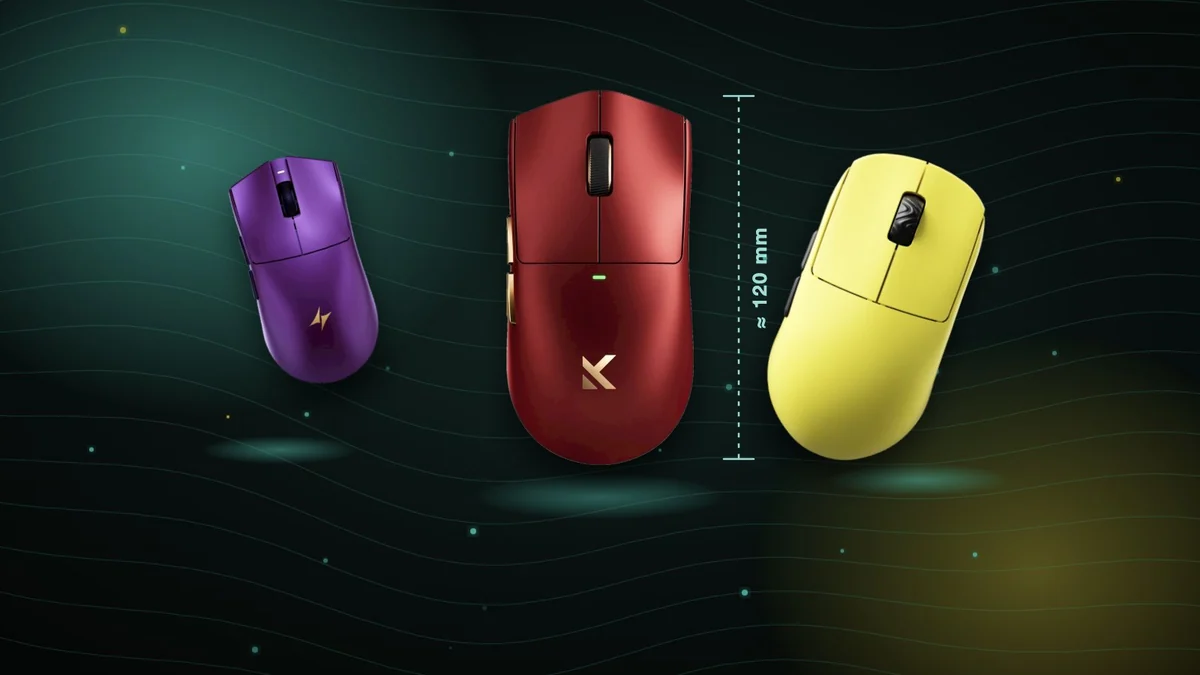
Si tu mouse es con cable, el mayor enemigo es el roce del cable con el escritorio o con el borde del pad. Se siente como un tirón en los movimientos largos.
- Bungee: un soporte con un brazo flexible que levanta el cable y lo deja suspendido. Conviene uno con base pesada o con goma antideslizante para que no se mueva con los flicks.
- Cable paracord: un cable tejido, liviano y muy flexible, que casi no ofrece resistencia. Muchos mouses gaming ya lo traen de fábrica. Si el tuyo trae un cable rígido y no es desmontable, el bungee es la solución más simple.
Inalámbrico: extensor del dongle
El receptor de 2,4 GHz funciona mejor cuanto más cerca está del mouse y con línea de vista. Si lo enchufás atrás del gabinete, abajo del escritorio, la señal tiene que atravesar metal, madera y tu cuerpo.
- Usá el adaptador o extensor que trae el mouse (o uno USB común) y dejá el receptor arriba del escritorio, cerca del borde del pad.
- Alejalo de puertos y dispositivos USB 3.0: está documentado que pueden generar interferencia en la banda de 2,4 GHz. Lo mismo con el router y otros receptores inalámbricos.
- Si usás un polling rate alto, la ubicación del receptor importa todavía más. Tenés más detalle en la guía de polling rate.
Hubs USB
Un hub sirve para tener puertos a mano en el escritorio sin estirarte hasta el gabinete. Lo que hay que mirar:
- Con fuente propia o sin fuente: si vas a conectar varias cosas que consumen (micrófono, light bar, ventiladores, discos), un hub con alimentación externa evita desconexiones.
- USB 2.0 o 3.x: para periféricos, alcanza el 2.0. El 3.x hace falta para discos o pendrives rápidos.
Postura: apoya muñecas y altura
La comodidad en sesiones largas depende más de la altura de la silla y del escritorio que de cualquier accesorio. Codos cerca de los 90 grados, hombros relajados y la parte de arriba del monitor más o menos a la altura de los ojos.
- Apoya muñecas para teclado: muy útil con teclados altos, para que la muñeca no quede doblada hacia arriba. Fijate que tenga el largo de tu tamaño de teclado (full, TKL, 75 %, 60 %).
- Altura del apoya muñecas: que quede parejo con el borde frontal del teclado, ni más alto ni más bajo.
- Para el mouse: un apoyo de muñeca rígido limita el movimiento del brazo. Si jugás con sensibilidad baja, mejor un pad grande donde apoye todo el antebrazo.
Light bar de monitor
Es una barra de luz que se apoya arriba del monitor y apunta hacia el escritorio, sin reflejarse en la pantalla. Suma de verdad si jugás de noche: ilumina el teclado y reduce el contraste brusco entre pantalla y habitación.
- Revisá que el clip sea compatible con el grosor y la forma del borde de tu monitor. Los monitores curvos o con el borde superior muy fino pueden necesitar un modelo específico.
- Que tenga regulación de brillo y de temperatura de color. Para la noche conviene una luz más cálida.
- Suelen alimentarse por USB: sumalas a la cuenta de puertos y consumo.
Keycaps y switches de repuesto
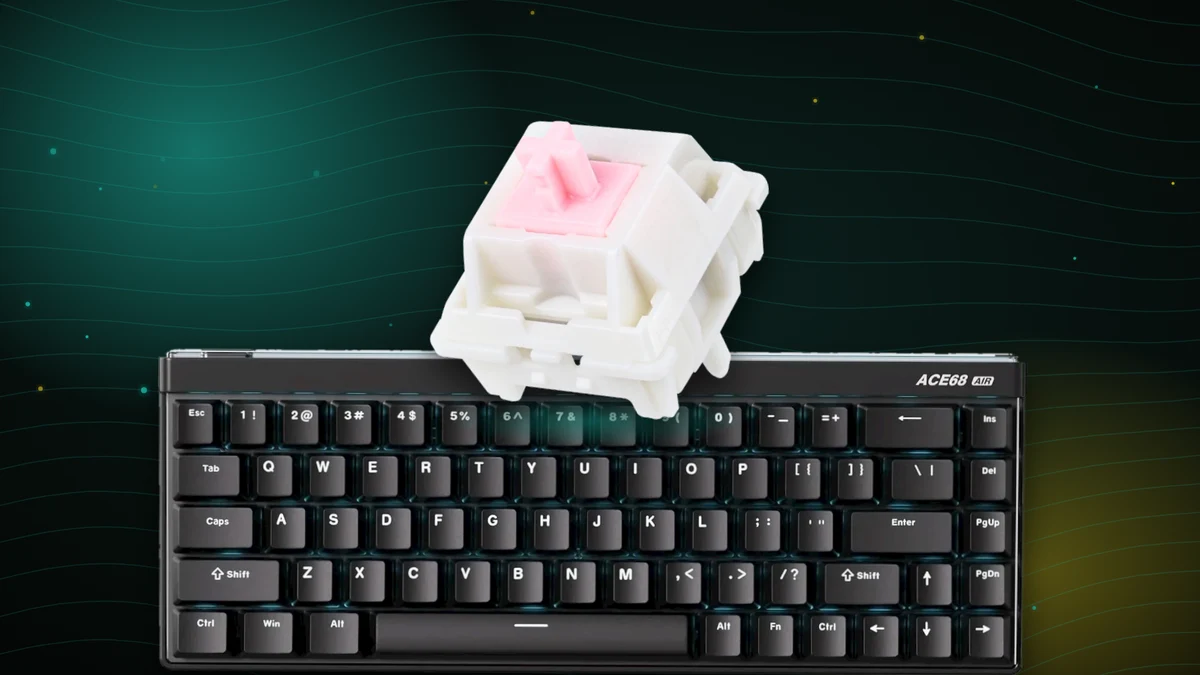
Si tu teclado es hot-swap, cambiar switches y keycaps es la forma más barata de renovarlo. Pero antes, chequeá compatibilidad:
- Switches: mirá si el teclado acepta switches de 3 pines, de 5 pines o ambos. Un switch de 5 pines en una placa que solo acepta 3 entra si le cortás los dos pines plásticos laterales, pero hacelo solo si sabés lo que hacés. Los teclados Hall Effect usan switches magnéticos que no son intercambiables con los mecánicos comunes.
- Keycaps: la gran mayoría usa stem en cruz tipo MX, pero el problema suele estar en la fila de abajo: barra espaciadora, Alt, Ctrl y Shift cambian de tamaño según el layout. Fijate que el set traiga las medidas de tu teclado y, si usás layout ISO o en español, que tenga las teclas que te hacen falta.
- Repuestos: tener algunos switches de más sirve por si uno falla o queda con doble clic.
Si estás pensando qué switches usar, tenés más en switches lineales, táctiles y clicky.
Micrófono
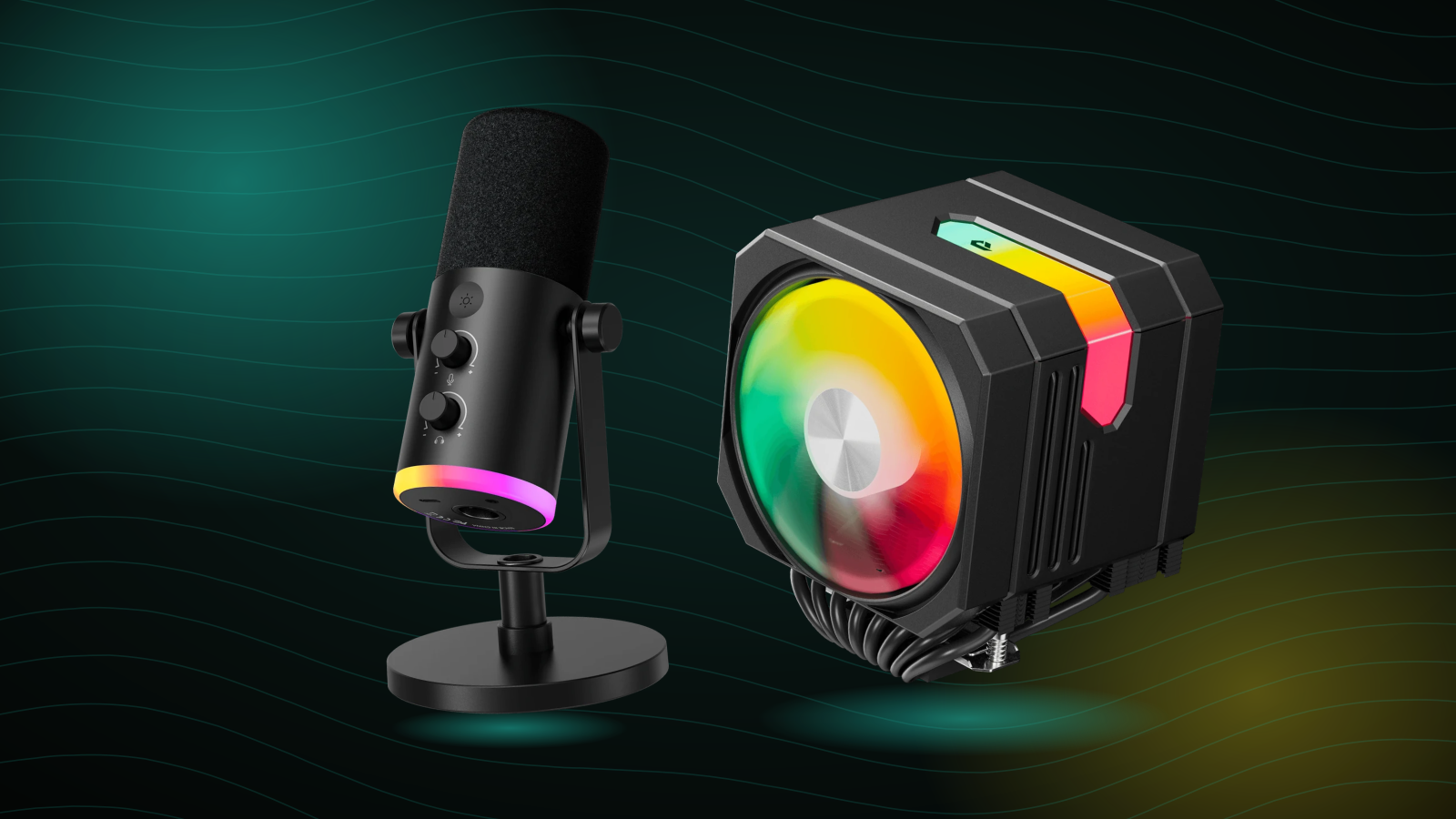
Si usás headset, el boom mic suele alcanzar para el chat de voz. Un micrófono aparte suma si hacés streaming, grabás o simplemente querés que te escuchen mejor. Marcas como Fifine tienen micrófonos USB pensados para escritorio.
- USB: se enchufa y anda, sin interfaz de audio. Es la opción más simple para empezar.
- Brazo articulado o soporte: acerca el micrófono a la boca y lo saca del escritorio, así no capta los golpes del teclado.
- Patrón cardioide: capta sobre todo lo que tiene adelante y menos lo que pasa alrededor. Para una habitación con ruido, es lo que conviene.
Refrigeración y ventiladores
La temperatura no se ve, pero se nota: una compu o una notebook que calienta de más baja el rendimiento para protegerse. Marcas como upHere tienen ventiladores y coolers para PC, e IceCoorel tiene bases refrigerantes para notebook.
- Ventiladores de gabinete: antes de comprar, chequeá la medida (120 o 140 mm son las más comunes), cuántos entran en tu gabinete y el tipo de conector (3 o 4 pines, y si tienen RGB, si es de 3 pines a 5 V o 4 pines a 12 V; no son intercambiables).
- Flujo de aire: lo habitual es que entre aire por adelante o abajo y salga por atrás o arriba. Más ventiladores mal orientados no enfrían mejor.
- Cooler de CPU: revisá que sea compatible con el socket de tu procesador y que la altura entre en el gabinete.
- Base para notebook: ayuda a que entre aire por abajo y eleva la pantalla. Funciona mejor si los ventiladores coinciden con las rejillas de entrada de la notebook.
Organización de cables
Ordenar cables no es solo estética: evita que el cable del mouse se enganche, que el receptor quede tapado y que el polvo se acumule.
- Precintos de velcro en vez de precintos plásticos: se reutilizan y no aprietan de más.
- Bandeja o canal bajo el escritorio para la zapatilla y los transformadores.
- Clips adhesivos en el borde del escritorio para que los cables no se caigan detrás.
Preguntas frecuentes
¿El bungee sirve para un mouse inalámbrico?
Para jugar, no hace falta. Puede servir para ordenar el cable de carga.
¿Puedo enchufar el receptor del mouse en un hub?
Se puede, pero si notás cortes, pasalo a un extensor propio cerca del pad y lejos de dispositivos USB 3.0.
¿Cualquier keycap entra en mi teclado?
Casi todas usan stem tipo MX, pero revisá que el set traiga las teclas de la fila de abajo para tu layout.
¿Una light bar cansa menos la vista?
Ayuda a que el contraste entre la pantalla y la habitación no sea tan fuerte, sobre todo de noche. No reemplaza las pausas ni una buena distancia al monitor.